ココナラの電話相談サービスでは、
画像の作り方ひとつで「見られるか・選ばれるか」が大きく変わります。
とくに初心者がつまずきやすいのが、
・「今すぐ相談可能」などの帯で文字が隠れる
・スマホ表示が想像以上に小さい
という2点です。
この記事では、「帯に隠れず、スマホでも読めるサービス画像」を作るための全体の流れを、初心者でも迷わないようにまとめました。
各見出しでは結論だけを先に紹介し、具体的な作り方はリンク先で詳しく解説しています。
スマホでの表示を理解する
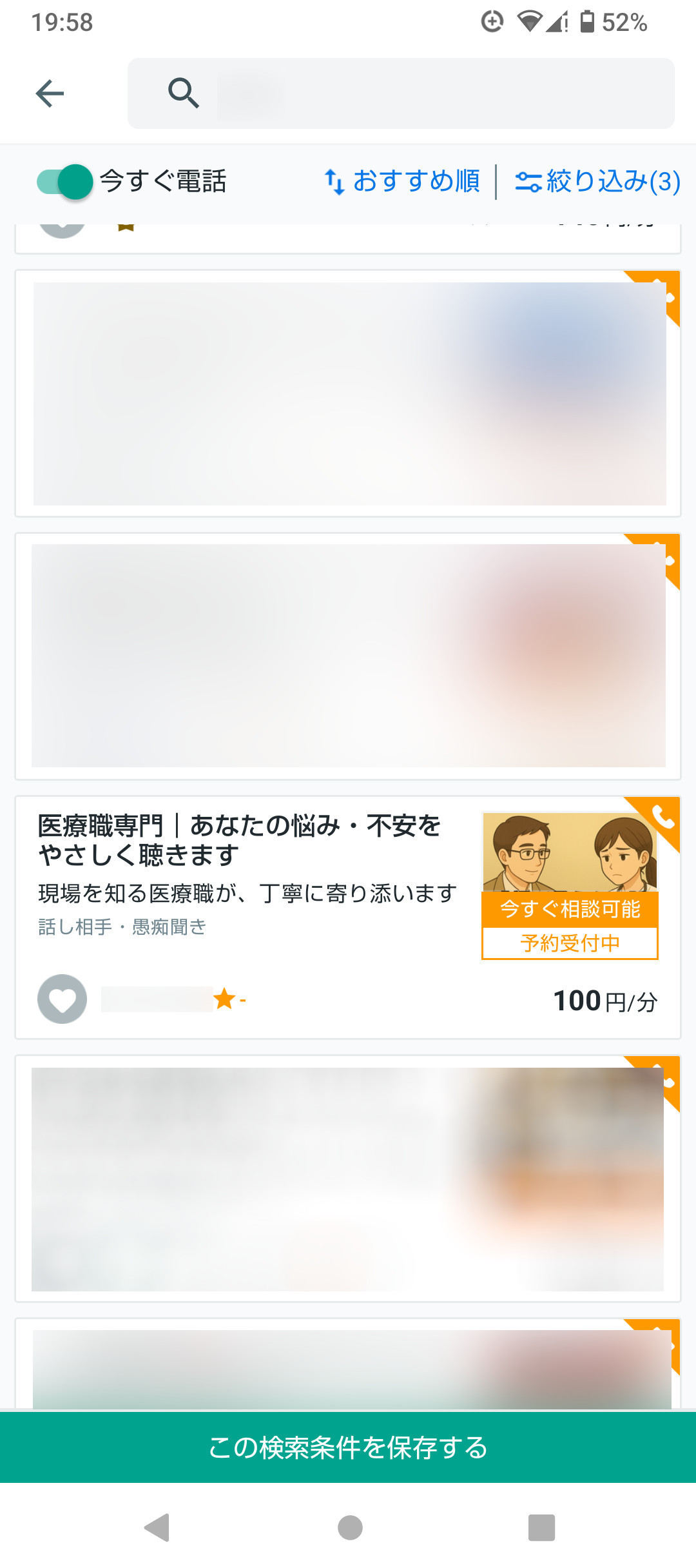
スマホではサービス画像は“ほぼ読めないサイズ”まで縮小されます。
そのため、PCで見て問題ない画像でも、スマホでは文字が潰れて見えなくなります。
なので、最初から「小さく表示される前提」でデザインする必要があります。
実際の表示サイズや注意点は、詳細ページで解説します。
ココナラでの検索結果の画面
詳細ページはこちらです↓
隠れないデザインの基本
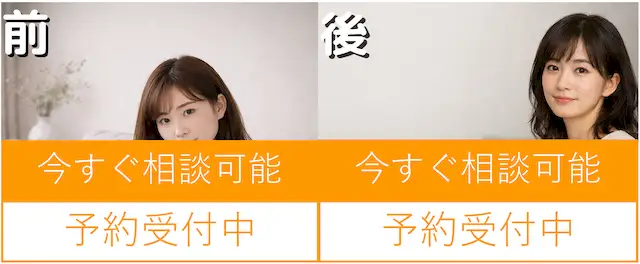
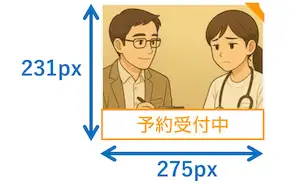
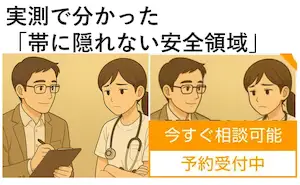
ココナラのサービス画像には、「今すぐ相談可能」「予約受付中」などの帯が画像の上から自動で重なります。
そのため、画像の下半分は帯に隠れ、ほぼ見えない状態になります。
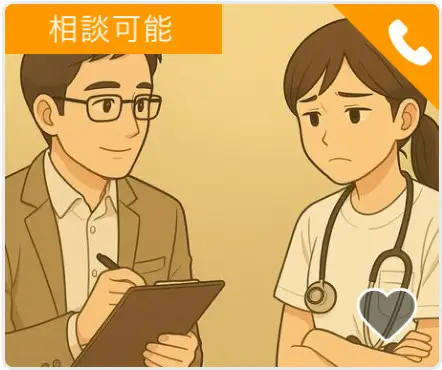
この為、サービス画像を作ったとしてもはっきり表示されるのは、ほんのわずかになってしまいます。
詳細はこちらです↓
サービス画像を作る前の準備
画像を作る前に「誰向けか」を決めないと失敗します。
対象者とサービス内容が曖昧なままサービス画像を作ると、どこにも刺さらない画像になります。
この整理はChatGPTを使うのがおすすめです。
ChatGPTでデザイン案を作成する
ChatGPTを使って、サービス画像の方向性と構図を整理します。
大まかなデザイン案を文章で設計する
ChatGPTは“デザインを考えてもらうため”に使います。
プロっぽい世界観や雰囲気を、自分で考えなくても文章化してもらえます。
実際に使ったプロンプトは詳細ページに載せています。
【重要】ChatGPTで画像を作成
ChatGPTでココナラのサービス画像を作成します。
以下のプロンプトで指定するのは
「ココナラで画像が隠れないために必要な最低限の構図」だけです。
人物・雰囲気・色・シーンなどは
あなたのサービスに合わせて自由に書いてください。
これを使えば、ココナラの帯やスマホ表示で文字や人物が隠れにくい画像になります。
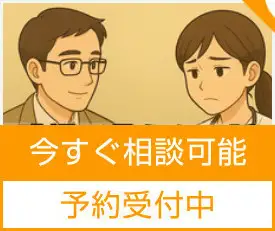
↓ このプロンプトで実際に生成した画像
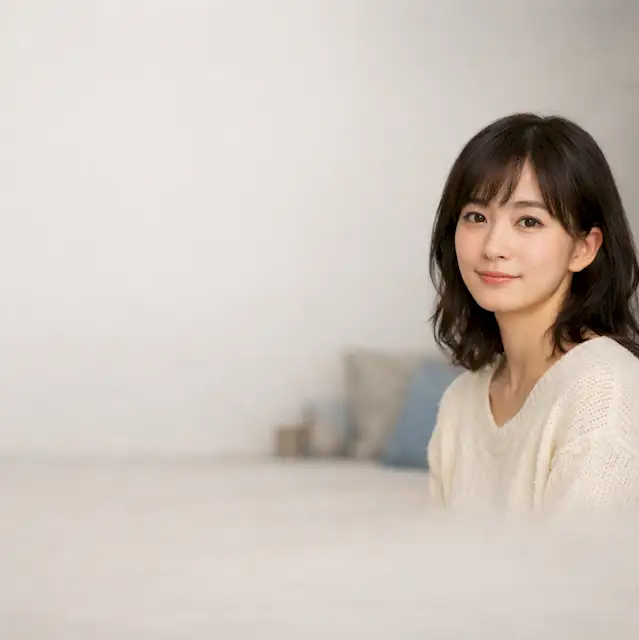
*補足:ChatGPTは「正方形画像」の方が構図が安定しやすく、いったん正方形で安全な構図を作ってからココナラのサービス画像用にトリミングします。
【以下は変更せず、そのままコピーしてください】
以下の条件で画像を作成してください。
必ず 1024×1024 ピクセルの正方形として生成すること。
縦長にしないこと。
AI が自動で構図を変更しないこと。
【全体構成】
画像全体を 1024×1024 の正方形とする。
【人物配置の条件】
・人物の顔の中心位置は、画像の横幅の75から85%付近に配置する(右寄り)。
・人物全体(頭から腰まで)は、画像の上から54%以内に収める。
・人物が画面中央より左に寄らないこと。
【左上の空白スペース(重要)】
・横幅の0〜30%、高さの0〜25%を完全な空白とする。
・人物、家具、小物、模様を一切配置しない。
【下方向の捨て領域(重要)】
・画像の下46%は、意味を持たない自然なものとする。
・視線を引く物、強い模様、重要な要素を置かない。
【ここから先は自分で書く(内容は自由)】
・登場人物(性別・年齢・有無など):
・シーン(場所・時間帯):
・雰囲気・感情:
・写真風/イラスト風など:
PowerPointで画像を完成させる
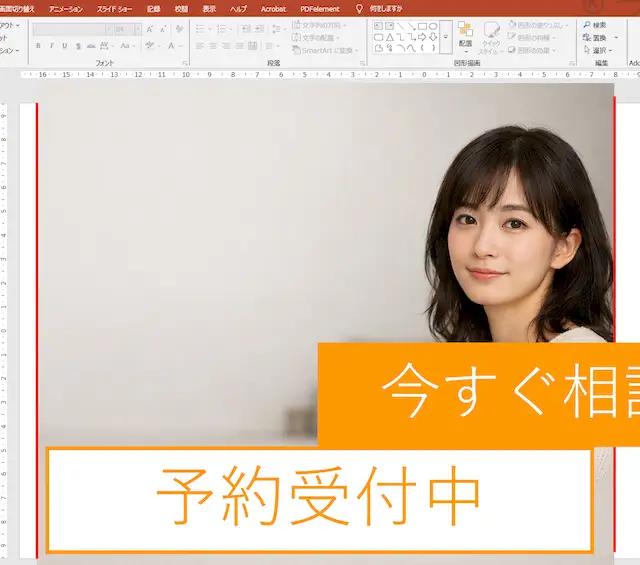
出来上がった画像をPowerPointに貼り付けて必要な場所をトリミングします。
それから、文字を入力するなどして
これでほぼ完成です。
詳細な方法についてはリンク先を参照ください。
PowerPointに貼り付けてトリミング中の画像
表示チェックと微調整の手順
最後に“スマホサイズで無理なく読めるか”を必ず確認します。
自分では気づかない読みにくさを、ChatGPTに第三者目線でチェックしてもらうのがポイントです。