普段の仕事効率の向上のために、
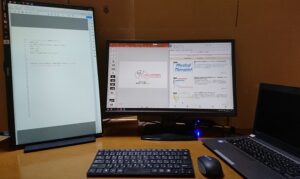
ノートパソコンと外部ディスプレイ2台でトリプルディスプレイ環境を作りたい!!
という事で、具体的なやり方について説明しています。
ノートパソコンと外部ディスプレイ2台のトリプルディスプレイを作るメリット(作業効率Up)
外出時はノートパソコン使用。自宅ではノートパソコンでトリプルディスプレイ環境で作業が効率的にできる!
しかも、ノートパソコン主体なので、いつでもどこでも環境を変えずに作業ができる!!
これが最大のメリットですね。
必要な道具【グラボなし】
グラボなしでもトリプルディスプレイ環境はできます!!
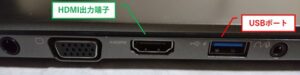
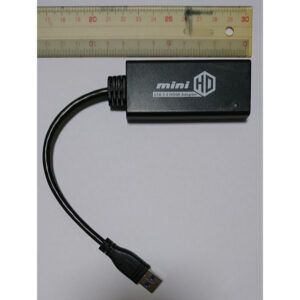
ノートパソコンのHDMI端子とUSB HDMI変換アダプタがあれば、簡単にトリプルディスプレイ環境は構築が可能です。
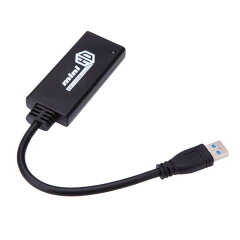

具体的な話はこちらで解説しています。
トリプルディスプレイの【設定・配置方法】
ノートパソコンを使ったトリプルディスプレイの設定には、次の手順で行います。
1.ノートパソコンのHDMI端子と1台目の外部ディスプレイを接続します。
2.ノートパソコンにUSB HDMI 変換アダプタを接続し、HDMI端子を増設する。
3.増設したHDMI端子と2台目のディスプレイを接続する。
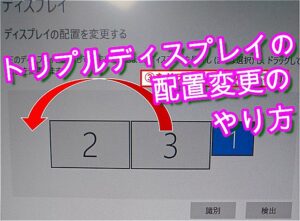
4.「ディスプレイ設定」からディスプレイの配置を行う。
より詳しい話はこちらで解説しています。